칠판에 글씨 쓴 듯한 효과
오늘은 “칠판에 쓴 듯한 효과내기”를 해볼텐데요
아주아주 쉬운 효과에 해당하니 천천히 따라해주세요. 전~혀 복잡하지않아요^^
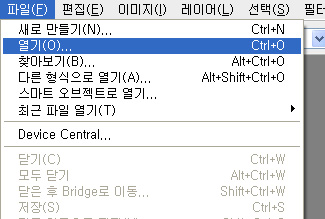
먼저 칠판사진이나 칠판 그림, 혹은 녹색 바탕을 깔아줍니다.
파일을 여는 방법은 파일>열기(file>Open)을 해주시거나 Ctrl+O를 눌러주세요.
녹색바탕을 깔아주실 분들은 바로 뒤에 새로만들기를 클릭하시거나 Ctrl+N을 눌러주세요.
이왕이면 단축키를 사용하는게 좋아요. 그게 더 편리하거든요 !
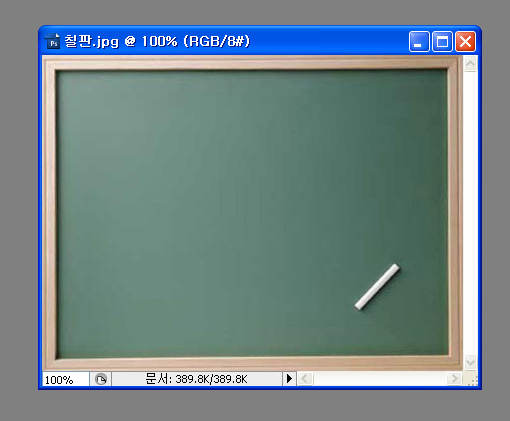
저는 칠판 사진을 꺼내왔습니다.
이 위에다가 글씨를 쓸건데요- 옆에 도구 틀에 Text 를 눌러주세요. ( 요렇게 생겼어요.)
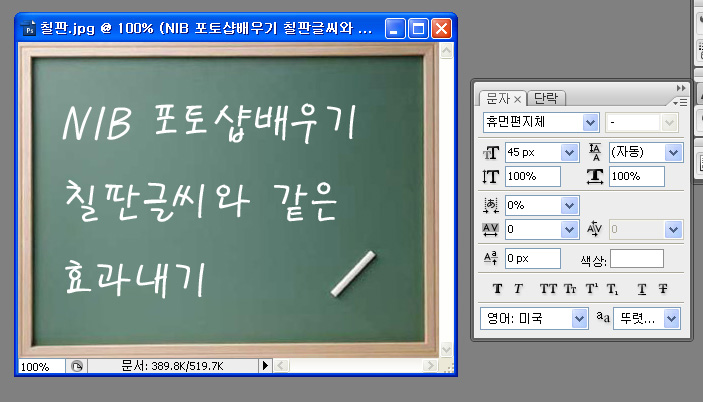
저는 휴먼편지체로 글씨를 써주었습니다. 색깔은 흰백묵을 생각하며 흰색으로 써줬어요.
원하는 대로 파란색이나 분홍색 글씨도 괜찮아요. 제법 분필같아보이거든요.
준비는 모두 끝났습니다.
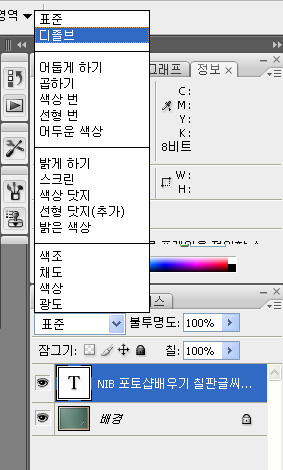
오늘쪽 파레트에 보시면 Layer라는게 나와있어요. 그곳에서는 열어놓은 파일의 구성을 보여줍니다.
(Layer박스가 보이지않으면, Windows>layer 를 체크해주세요.)
포토샵은 투명종이를 겹겹이 쌓은 레이어라고 생각하시면 돼요.
칠판이라는 배경(background)에 T 라고 되어있는 TEXT레이어가 있네요. 위처럼 텍스트 레이어를 선택하고
표준이라는 박스의 화살표를 눌러 표준 바로 밑에 있는 디졸브(dissolve)를 선택해줍니다.
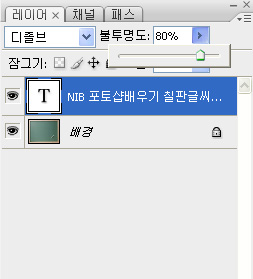
디졸브를 선택해준 도구 옆에 불투명도(Opacity)를 낮춰주세요.
불투명도를 낮출수록 글씨는 더 흩어집니다. 원하시는 만큼 조절해주세요.
저는 80%정도로 했습니다. 옆에 열려있는 파일을 보면서 정도를 맞추는게 가장 좋아요.
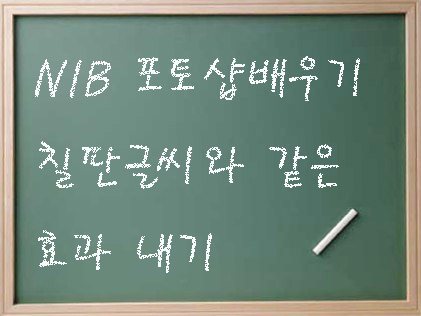
완성 됐습니다_
필터를 사용하는 방법도 있지만, 디졸브로 합성하는 방법이 가장 분필답게 보이는것 같네요-.
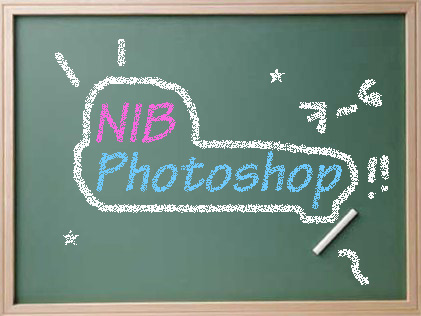
응용완성품도 잠깐 보여드릴께요-
[출처] [포토샵배우기]두번째_칠판에 쓴 듯한 효과 내기|작성자 김실장