카페24 무료쇼핑몰 - 상품분류 메뉴순서 작업
어제 상품분류메뉴 디자인 변경을 하면서 아래 사진과 같이 순서가 뒤죽박죽으로 될 경우가 생기면 어떻게 고쳐야 하나 고민 하시는 분들이 있을것 같아서 순서작업에 관해 글을 올리겠습니다.
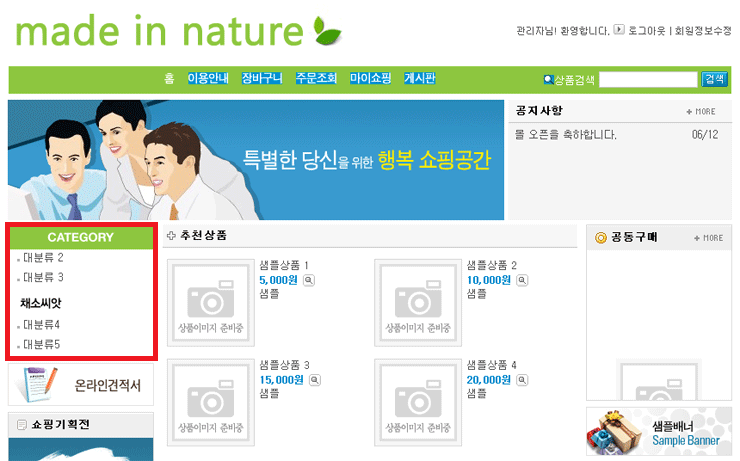
어제 분명히 대분류 1 에 채소씨앗 이미지를 롤오버로 넣었는데 이런현상이 발생했습니다.
이럴땐 고민 고민하지 마~ ^^ 고민하지 마세요.
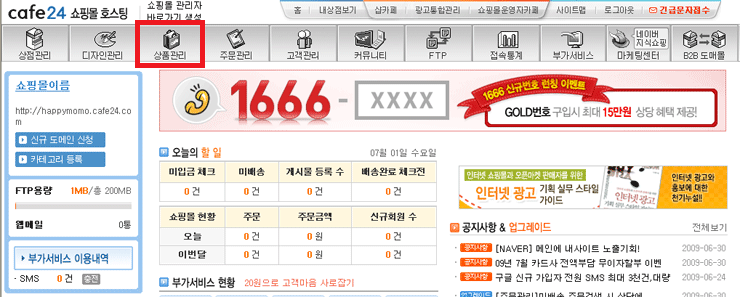
- 관리자 페이지 상단에 상품관리 버튼이 있습니다. 여기를 클릭하세요.
-
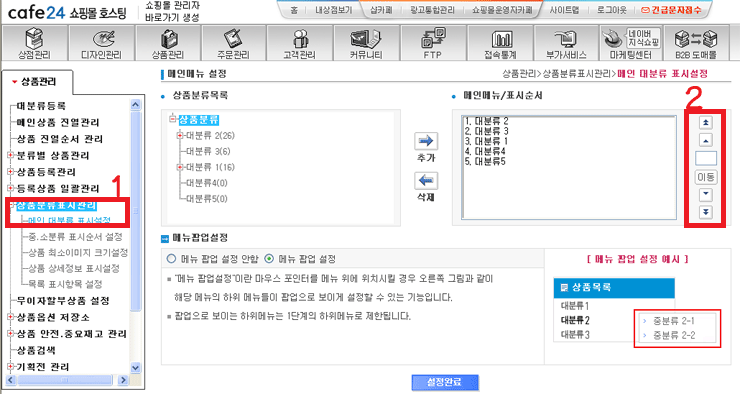
좌측 상품관리 탭 속에 상품분류 표시관리 하위메뉴 메인 대분류 표시설정을 클릭합니다.
-
메인 대분류 표시설정을 클릭하시면 위와 같이 페이지가 바뀝니다.
여기서도 대분류1이 세번째로 순서가 되어있는것을 보실 수 있습니다.
대분류1를 최상위 메뉴로 올리려고 합니다.
이럴땐 빨간색 2 라고 쓰여진 테두리 안을 보시면 이동 화살표가 있습니다.
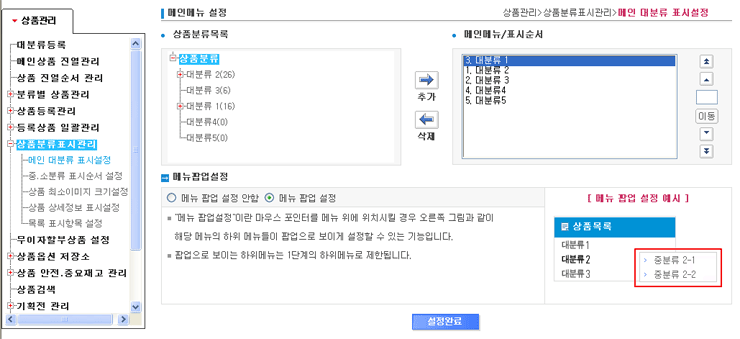
- 대분류1를 클릭하신 후에 맨위 화살표를 누르시면 위 그림과 같이 대분류1이 최상위로 올라갑니다. 이렇게 설정을 하신후 꼭 설정완료 버튼을 누르셔야 합니다.
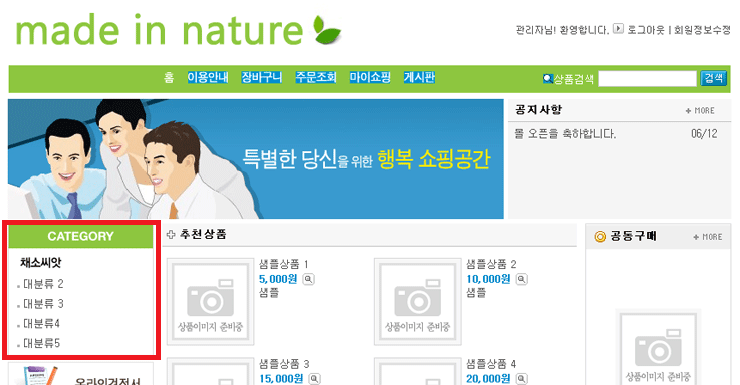
- 관리자 페이지 상단 내상점 보기를 클릭하신후에 어떻게 메인에 적용되었나 확인 해 보세요. 위의 그림과 같이 순서가 정렬이 되었습니다.
오늘 메인 이미지 변경에 관한 것을 하려고 했습니다.
그렇지만 상품분류메뉴 순서에 대해서도 여러분께 알려드려야 할 것 같아 먼저 이 순서작업을 했습니다.내일은 꼭 메인 이미지 변경에 대해 알려드릴께요.
오늘도 수고 많으셨습니다.
모든 사람들이 창업해서 대박나는 세상을 꿈꾸며 xml:namespace prefix = o ns = “urn:schemas-microsoft-com:office:office” /
내일 뵙겠습니다.
작성자 dishout