png32를 이용한 웹 디자인
png32를 이용한 웹 디자인
png32 형식의 이미지는 투명한 이미지를 만드는데 탁월합니다. 단순히 투명한게 아니라 알파효과까지 줄 수 있어 배경과 잘 어울립니다.
png(potable network graphics)는 비손실 압축 기법을 사용하는 비트맵 이미지 포맷입니다. 요즘 투명한 효과와 애니메이션 기능으로 웹을 장악했던 gif를 대체하는데 많이 사용되고 있습니다. png32는 색을 표현하기 위해 24bit (트루컬러)를, 알파 채널를 위해 8bit 를 사용하는 포맷입니다. 일반적으로 포토샵에선 Save For Web & Devices 을 하면 png 포맷과 관련하여 png8 과 png24가 있는데 Transparency 옵션의 선택 여부에 따라 png32 혹은 png24가 된다고 합니다. 뭐 그냥 볼땐 확장자가 모두 png이므로 크게 신경쓸 건 없습니다.
왜 png32인가? 그것은 알파 채널을 사용하여 융통성 있는 웹 디자인을 할 수 있기 때문입니다. 바로 예를 들어 보도록 하겠습니다. 우선 포토샵을 이용해 다음의 그림 1과 같이 둥근네모를 만들고 다양한 효과를 적용시켜 둥군네모 주변에 그림자를 만들어 보도록 하겠습니다. 그림자는 자연스럽게 배경색과 어울립니다. 이제 이런 효과를 그대로 웹에 적용시킬 수 있습니다.
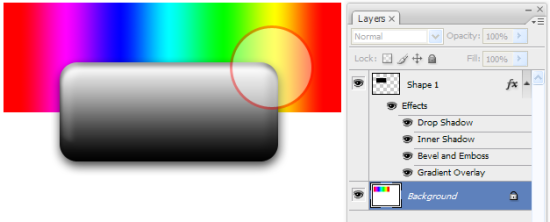
그림 1 알파효과가 적용된 이미지 만들기
편집이 완료되었다면 편집한 이미지를 png32로 저장해 보도록 합시다.
Tip 포토샵에서 편집한 도형만 잘라내기
- 도형이 있는 레이어만 보이게 하기
- 전체선택 (Ctrl + A) > 모든 레이어 복사 (Ctrl + Shift + C) > 새창 (Ctrl + N) > 붙여넣기 (Ctrl + V)
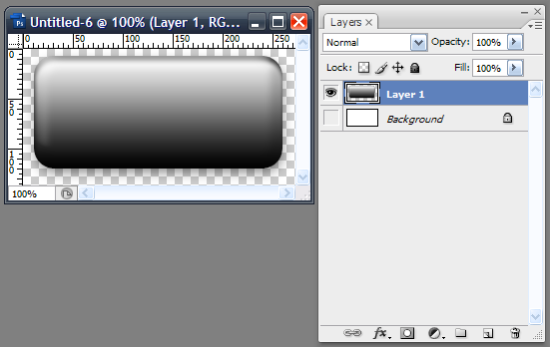
그림 2 편집한 도형만 잘라내기
포토샵에서 png32 형식으로 저장하려면 File > Save For Web & Devices … (Alt + Shift + Ctrl + S)를 선택합니다.
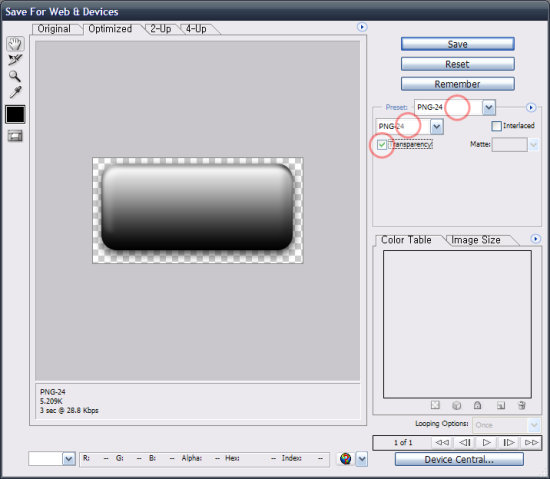
그림 3 png32 형식으로 저장하기
다음은 png32 형식으로 저장된 이미지를 배경색이 있는 테이블에 넣어본 것입니다. 어떤가요? 배경색과 어울리는 그림자가 멋지지 않습니까? 이렇게 제작된 이미지는 실제 웹 디자인에 적용하면 더욱 다양한 효과를 만들어 낼 수 있습니다. 여러가지로 응용해 보세요.
그림 4 다양한 배경색과 어울리는 png34 이미지
 참고할만한 사이트
 웹에 올린 이미지가 잘 안 보인다?
웹에 올린 이미지는 대부분의 웹 브라우저에서 잘 보이지만 IE6 버전은 아직 잘 보이지 않는다고 합니다. 그럴땐 다음과 같은 스타일을 사용해 효과를 제대로 보이게 할 수 있습니다.
 |
[출처] png32(png24, png)를 이용한 웹 디자인|작성자 칸사파