네이버 블로그에 깔끔하게 동영상 올리기 - 비메오(vimeo)

요즘 블로그들을 보시면 깔끔하고 시원시원하게 동영상을 올리는 분들을
많이 보실거에요 ^______^*
기본 네이버에 올리는 동영상은 사이즈도 작고 깔끔하지도 않죠..
그래서 이번에는 많은 분들이 질문을 주셨던
네이버 블로그에 깔끔하게 동영상 올리기를 소개해드리려고 합니다 = D
아시는 분들은 다 아시는 내용일테구요~
아시는 분들 살포시 뒤로가기를 눌러주시면 되세요^^

재생하기 바로보기가 지원되지 않는 파일입니다.
클릭하여 팝업창으로 플레이 해보세요.

쑤군이 주로 사용하는 동영상 깔끔하게 올리는 방법은 **비메오(vimeo)**라는 외국 사이트를
이용해서 올리는 방법입니다
우선 어떤 형식으로 동영상이 재생되는지 보셔야겠죠
쑤군이 예전 리뷰할 때 사용했던 동영상을 샘플로 올려보겠습니다 = D
재생하기 바로보기가 지원되지 않는 파일입니다.
클릭하여 팝업창으로 플레이 해보세요.

일단 사이트에 접속을 해볼까요?
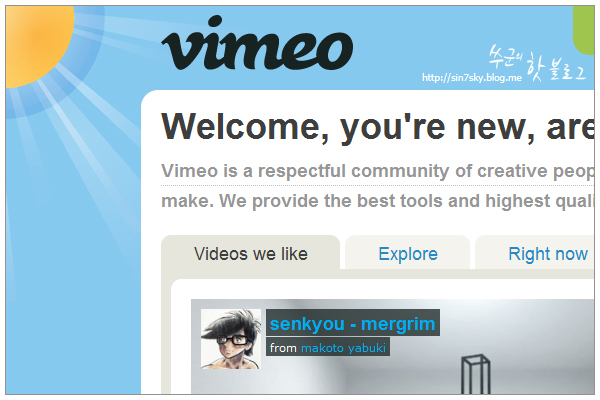
위와 같은 페이지가 나오면 정상입니다 ^____________^*
영어로 뭐 웰컴 어쩌구 써있네요 = D

우선 비메오(vimeo)를 이용하기 위에서 가입을 해야한답니다
Sign up for Vimeo 를 클릭해주세요
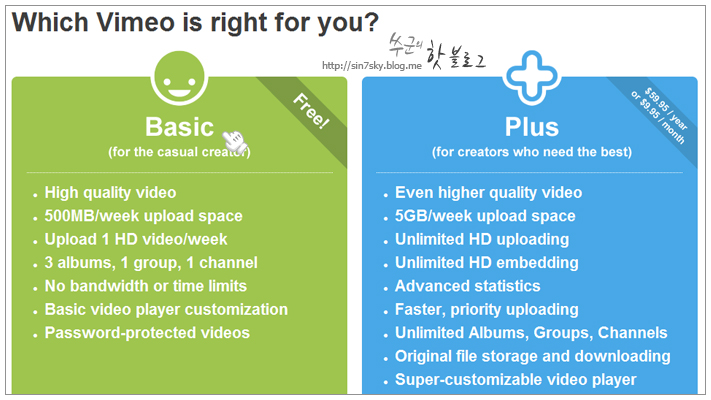
Basic과 Plus 회원을 선택하라는 선택창이 나옵니다
블로그 운영하면서 돈을 들일 필요 없으니 Basic(무료)를 선택해줍니다
여기서 잠깐!!
Basic의 경우 약간의 사용 제한이 있습니다
기본적인 내용은
- 일주일 동영상 업로드 500MB 제한
-
HD급 동영상은 일주일에 1편으로 제한
-
업로드시 30분 후 감상 (Time limits)
뭐 이 정도의 제한이 있으니 “ 난 불편하다 돈 주고 Plus 회원할란다!! “
하시는 분은 Plus 회원으로 선택해주세요 ^_________^
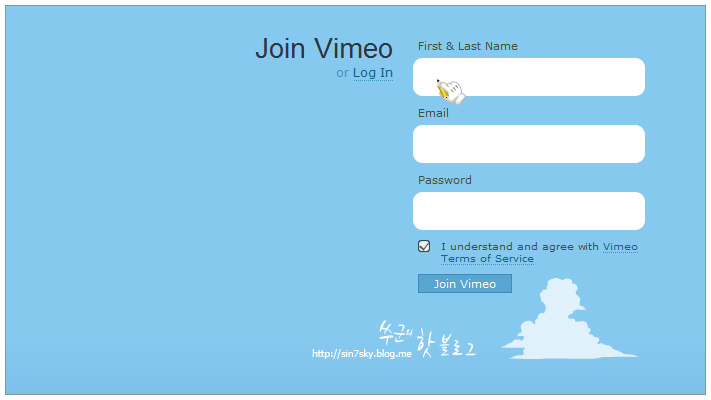
이름을 적어주시고 E-mail 그리고 비메오(vimeo) 사이트에 이용할 비밀번호를 적어주세요 = D
E-mail 주소는 인증을 해야 가입이 되니 정확하게 기재하셔야 합니다
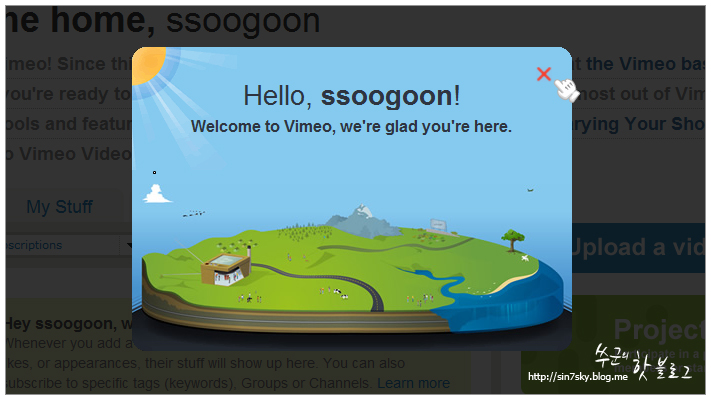
Hello, ssoogoon! 이라고 또 절 환영해주네요 ^_________^
이노무 인기는 ㅎㅎㅎ
이제 적어준 E-mail을 확인해보자구요
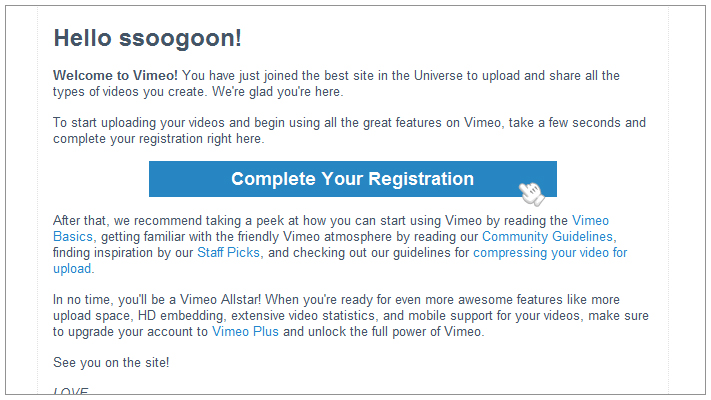
메일을 확인하신 후
Complete Your Registration 을 클릭해주세요 = )
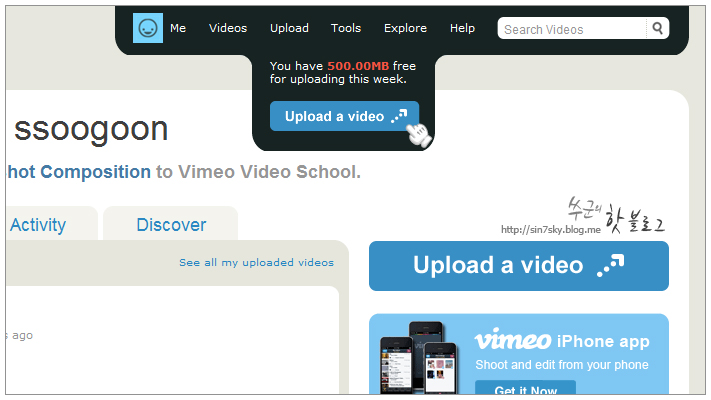
E-mail 인증이 끝나면 업로드를 하실 수 있습니다
이미지 처럼 위에 Upload a video 를 클릭하시면 업로드가 가능하시며 Basic 사용자이기 때문에
500.00MB라고 적혀있네요 = D
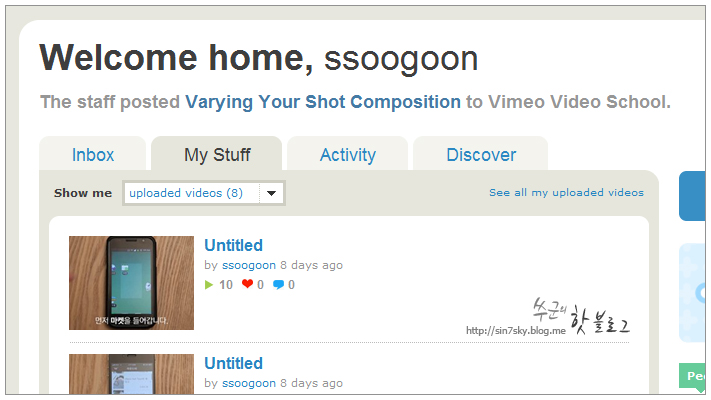
제가 리뷰작성시 동영상을 촬영해서 비메오(vimeo)에 올렸던 동영상들입니다 = D
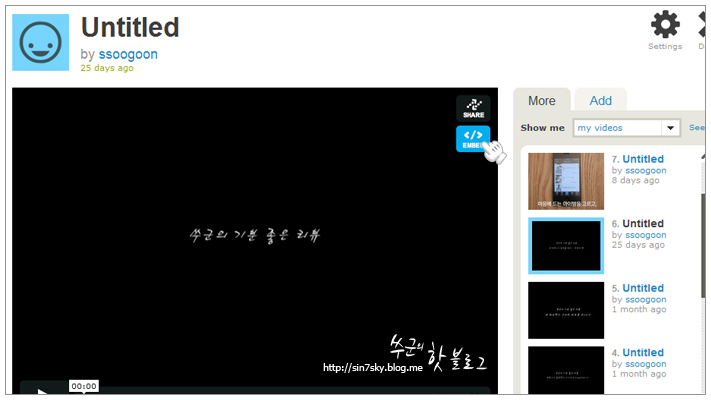
동영상을 올렸으면 블로그에 올려봐야겠지요 ^_________^*
동영상 오른쪽 상단에 EMBED 라는 버튼을 클릭해주세요 = D
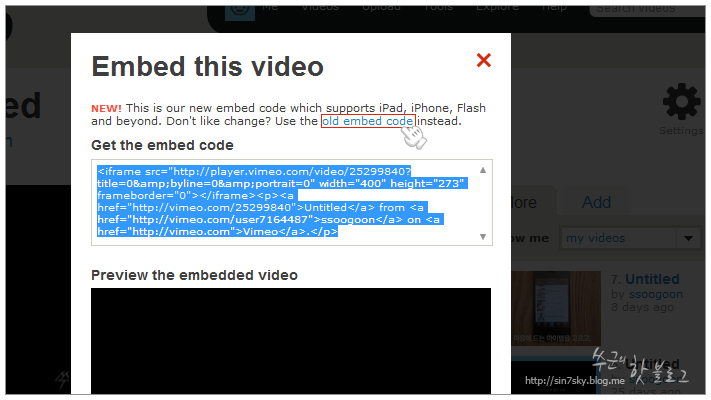
소스 코드가 나오는 창이 하나 열리는데 처음 기본으로 나오는 소스는