엑셀의 워터마크 넣기
맨첨 엑셀만 쓰다(가계부때문..) 워드로 옮겼을땐, 못보던 희안한 메뉴에.. 메뉴만 계속 뒤져보다 할일을 못하곤 했던게 생각납니다. 워터마크도 머리말, 도형도 화려하기 그지 없었죠.. 엑셀에선 그런것들이 딱히 필요가 없었어서 몰랐는데.. 요즘 다시 엑셀을 보니.. 엑셀도 뭔가 꾸미고 싶으면 어떻게 할까? 어디다 꾸미지? 하는 생각을 하게 됩니다.. 배경이라곤 인쇄도 안되구요..
물론 엑셀도 머리글에다 워터마크를 넣습니다. 엑셀의 머리말은 세 구역으로 나눠져 있죠? 각각의 구역을 따로 따로 이용해도 되고, 엑셀만의 재미있는 특징도 있는데요.. 제가 아는 선에서만 살짝 기록해 두려 합니다.. 전.. 엑셀을 뭐 수식을 화려하게 써서 엄청난 문서를 만들 정도는 아닙니다. 가계부를 십여년 엑셀로 써왔기 때문에 그냥 익숙할 따름이죠.. 저번에 어떤 네티즌께는 “모르면 꺼져~“라는 충격적인 소리도 듣고 해서 밝히는 건데요.. 전 어디서 한번도 엑셀을 배운적이 없기 때문에, 제대로는 절대 모릅니다. 그냥 익힌것 뿐~
엑셀에서 워터마크(머리/바닥글) 넣는 방법
1. 우선 인쇄모양 보기랄까? 보기의 페이지 레이아웃으로 보게 되면 머리/바닥글의 존재를 보고, 입력할 수 있습니다. 머리글의 입력은 다 똑같습니다. 단지 들어가는 입구가 여러가지 인데요.. 내용은 별 차이가 없습니다.
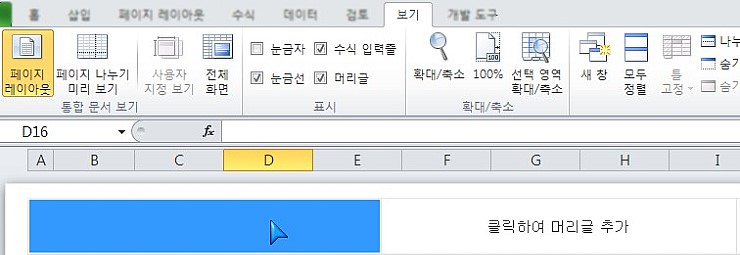
2. 삽입의 머리글로도 들어갑니다.
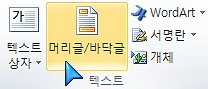
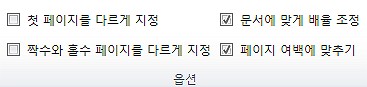
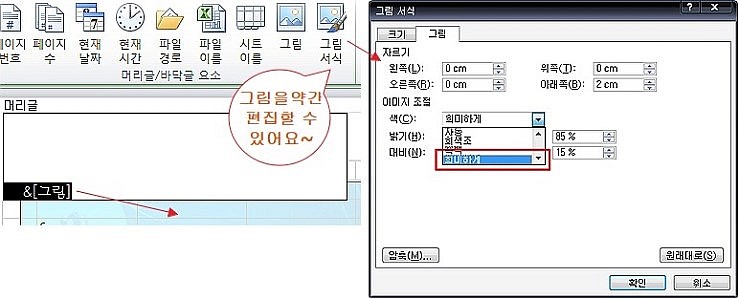
머리글 도구를 이용하면.. 아래처럼 코드도 넣고, 약간의 구역↗도 사용할 수 있죠. 첫페이지만 배경을 넣는 다던가, 홀짝수를 다르게 넣을 수 있습니다.
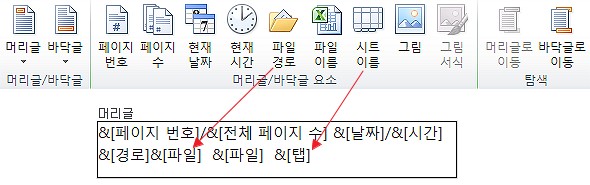
그림도 넣어서 워터마크처럼, 배경처럼 쓸 수 있습니다..
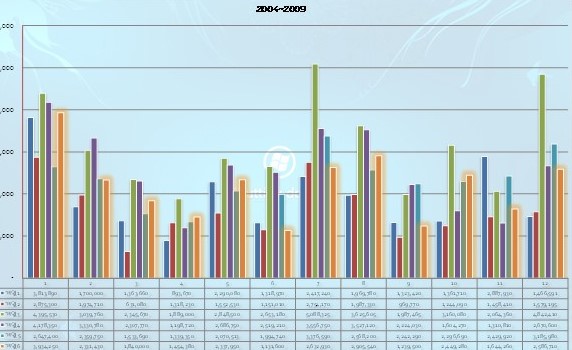
물론.. 그래프는 차트 서식에서 따로 배경을 넣습니다.. 이건 그냥..
3. 또, 페이지레이아웃의 페이지설정에서도 머리/바닥글을 지정할 수 있습니다.
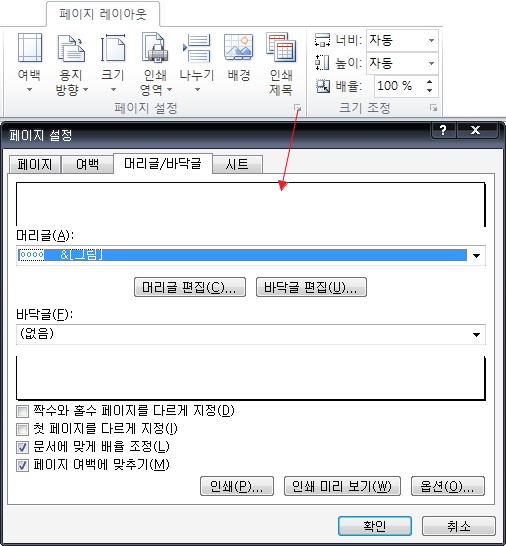
모양은 다르지만, 머리글에 들어가는 내용은 다 같습니다. - 아래는 머리글 편집 창 -
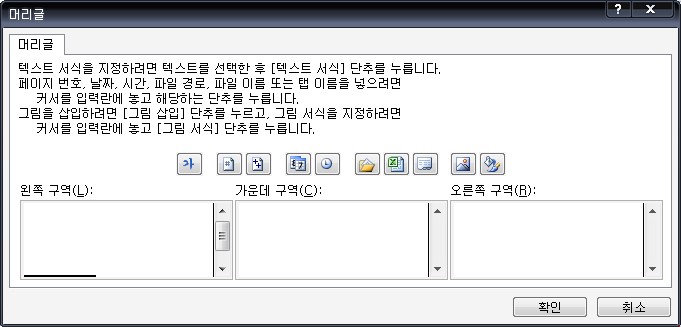
머리글의 위치조정, 문서에 표시
머리글에 넣는 방법은 모두 다 똑같습니다. 각 머리글 구역을 클릭해서 필요한 코드와 그림등을 넣으면 되는데요.
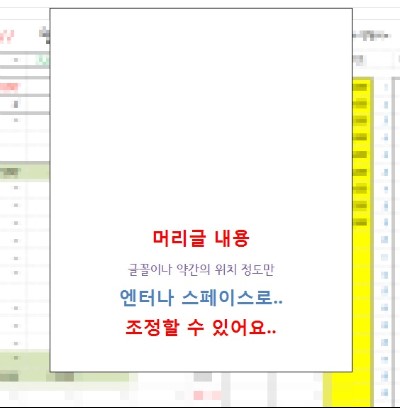
엑셀의 머리글은 위치가 자유롭게 조정되지는 않습니다. 스페이스나 엔터를 일일이 띄어서 조정해야 합니다.
머리글은 그냥 기본보기로 보면 문서에서는 안보입니다. 미리보기나 보기의 페이지 레이아웃으로 볼 수 있어요..
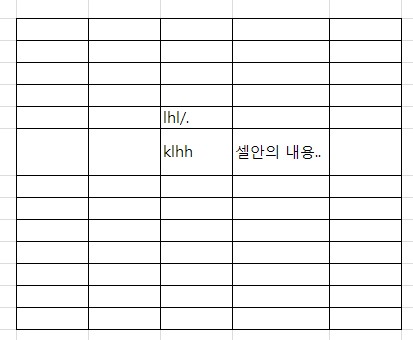
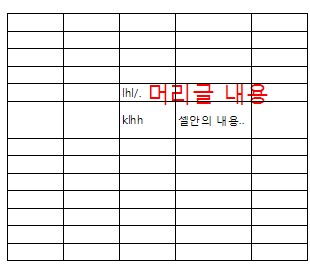
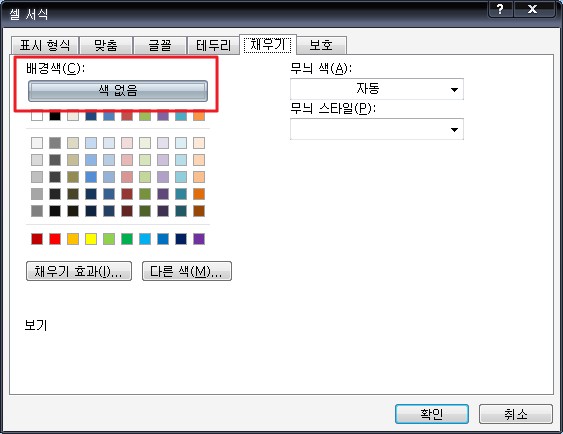
만약 입력했는데도, 페이지 레이아웃 보기나 미리보기에서 안보인다면 셀에 흰색이 들어 있는 셀서식 때문인데요.
필요한 부분 또는 전체 셀을 선택해 셀서식으로 들어가 색 채우기를 없애 줍니다. 반대로 머리글을 쓰다 필요없는 페이지가 있다면 흰색 채우기를 해도 되겠죠.. 이건 어느 워드에서나 사용하는 팁! 입니다. 찌질한 방법이 아니에요~ㅜ_ㅜ
페이지 번호
엑셀의 이 머리글 구역은 좀 특이하죠.. 엑셀이라서 그런가봐요. 각각의 구역별로 다른 머리글을 넣을 수 있습니다.
겹친 부분은 왼쪽보다 오른쪽 구역의 머리글이 위로 표시되서 보여집니다.
또, 페이지 번호를 넣을 때도 각 구역별로 여러개를 넣을 수 있는데요.
그냥 페이지의 첫 번호를 새번호로 줄 때는 페이지 설정에서 시작번호를 바꿔서 넣으면 됩니다.
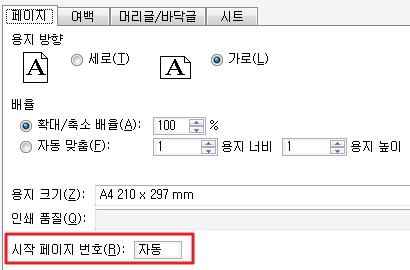
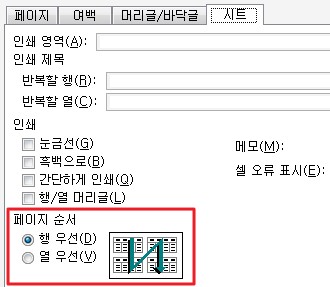
페이지 번호 표시를 오른쪽으로 진행하지 않고,
아래쪽으로 페이지로 진행했다가 오른쪽으로 가려면 -시트-에서 페이지 순서를 <행 우선>으로 조정합니다.
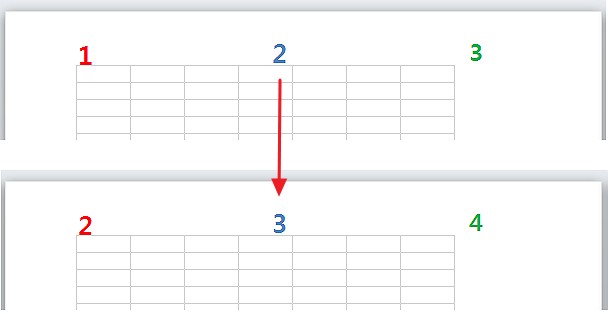
구역별로 다른 쪽번호도 넣을 수 있는데요.. 이건 엑셀에서만 가능합니다..!
구역 별로 이렇게 페이지번호 코드와 +- 숫자를 넣은다음 엔터를 치면 수식으로 인식되서 페이지 번호가 새로 만들어집니다.
 이렇게.. 구역별로 다른 쪽번호로 시작하죠?ㅎㅎ
이건 의도된 건지, 우연히 이런 형식으로 된건지 모르겠네요.. 어쩌면 저만 아는 노하우일 수도…ㅋㅋ
워터마크 넣기
워터마크는 문서에 반투명하게 올려져 문서의 중요도, 주의 등을 표시해 놓는 건데요.
대외비, 일급비밀, Confidential, Do Not Copy.. 뭐 이런 글자나 그림, 로고등을 넣기도 합니다..
엑셀엔 워터마크가 없습니다.
메뉴-페이지레이아웃에 있는 배경도 워터마크는 아니고, 선이 없는 셀을 보기 쉽게 하는 것 뿐… 인쇄는 안되는 것입니다.
워터마크는 대부분 대각선으로 문서에 들어가죠? 엑셀의 머리글은 글자의 서식만 약간 조정할 수 있고, 대각선1이라든가 도형, 표, 워드아트 등은 불가능하고, 사진의 이동도 쉽지는 않습니다. 다 스페이스로 조정해야 해서요..
표나 글상자가 불가능하니 대각선으로 들어가야 할 글자는 그림으로 밖에 넣을 수 없는 데요.
다른 시트에서 글상자나 워드아트 등으로 글자를 만들어 PrintScreen 해서 그림으로 만듭니다. 저처럼 픽픽 에디터라면 쉽게 화면을 잘라낼 수 있겠죠.. 없으면 글상자나 개체를 복사해서 그림판에 Ctrl+V~한 다음 저장하세요.. 머리글의 개체는 실제 그림보다 좀 더 크게 나타납니다..
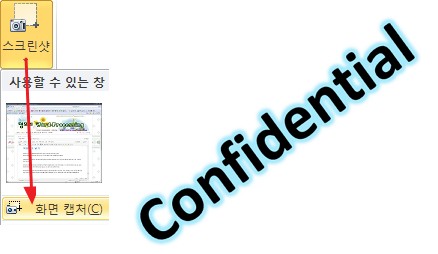
오피스 2010의 스크린 샷을 이용하면 좋긴 한데..
MS는 아래한글처럼 글상자나 워드아트, 그림이 파일로 저장이 안되서요.. 안타깝지만, 이건 사용 못하겠네요..
**4.**다른 워터마크라면.. 프린터 설정의 워터마크일텐데요. 아래와 같이 인쇄의 프린터설정으로 들어가 워터마크를 찾아 봅니다..(이 프린터 설정은 개인의 프린터 마다 차이가 있습니다.)
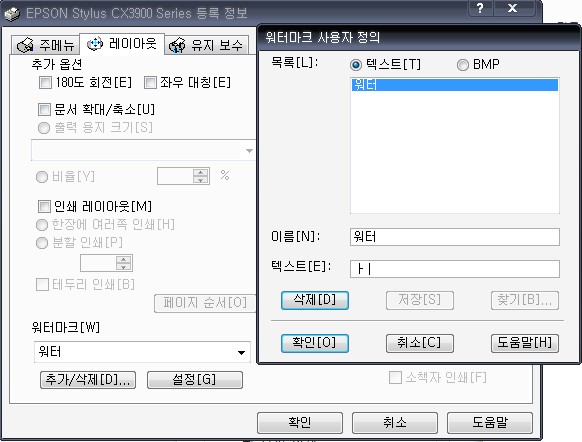
엑셀에 워터마크가 없고, 머리글이 자유롭지 않아 이렇게 여러 곳으로 삥~ 돌아왔습니다.. 아마도, 엑셀에 이것말고도 표시해야 할
내용이 너무 많기 때문에 이런 사소한 건 아직 좀 모자란 거겠죠.. 저는 엑셀의 함수를 자유자재로 사용하시는 분이 항상 존경스럽습니다..
- 머리글에도 셀서식이 되면 글자도 대각선으로 하고.. 뭐 좋겠지만.. 머리글에는 셀서식이 적용되지 않습니다..ㅜ